
오예 !!!
[AWS] WordPress blog 생성 및 DDoS attack 방어 (1) 본문
클라우드 컴퓨팅 수업의 일환으로, AWS를 이용하여 WordPress blog를 생성하고, DDoS (Distributed Denial of Service) attack을 방어할 수 있도록 클라우드 아키텍처를 구성하는 과제를 수행하였다.
이번 게시글에서는 우선 AWS EC2 instance를 이용해서 WordPress blog를 생성하고자 한다.
우선 EC2 management console의 인스턴스 탭에 들어가서 "인스턴스 시작" 버튼을 누른다.
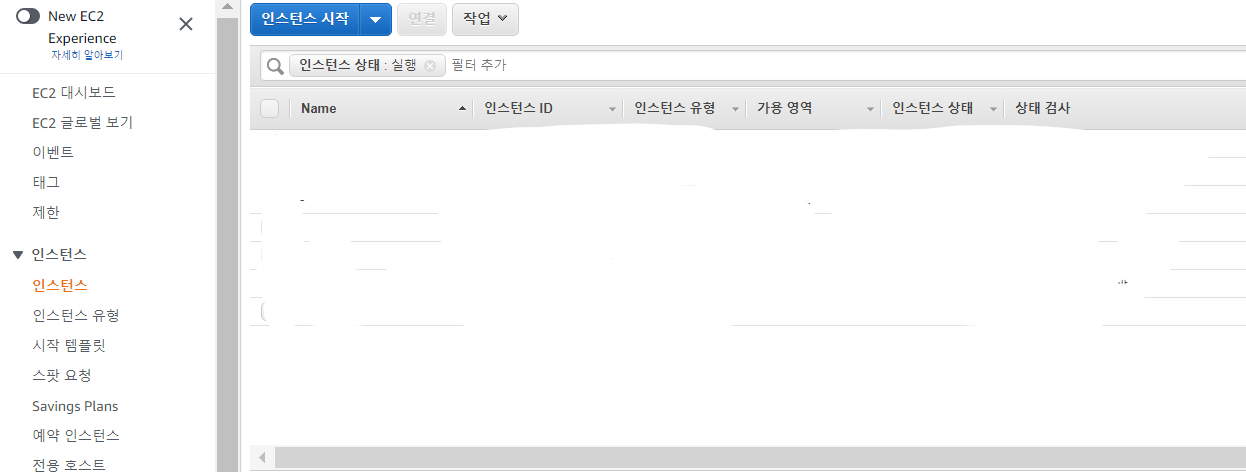
name은 원하는대로 입력해주고, "애플리케이션 및 OS 이미지(Amazon Machine Image)" 탭에서 "WordPress Certified by Bitnami and Automattic"을 검색하여 선택해준다.

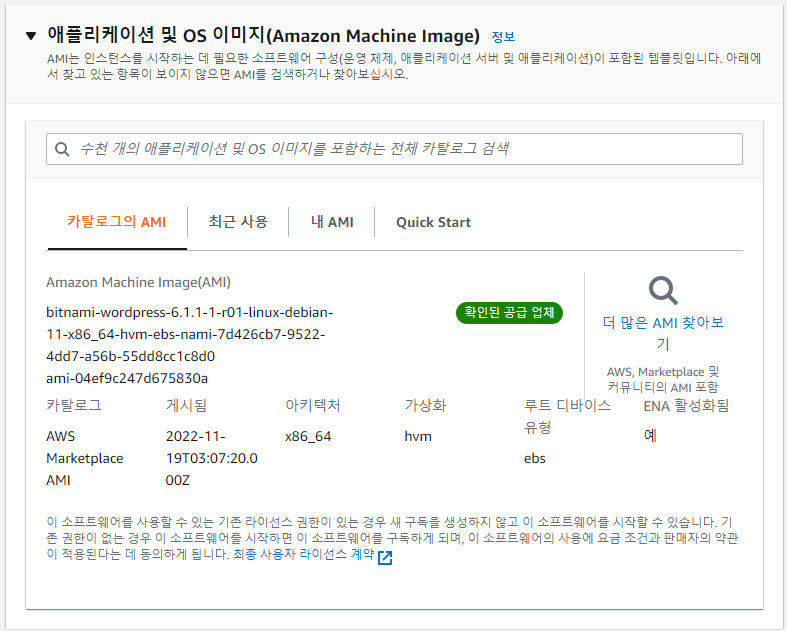
인스턴스 구성은 다음과 같이 설정한다.
| - 인스턴스 유형: t2.micro (free tier eligible) - 키 페어: 새 키 페어 생성 (키 페어 유형은 RSA, 프라이빗 키 파일 형식은 .pem) - 보안 그룹: vpc에 존재하는 보안 그룹 선택 ** 내 경우에는 이번 과제를 위한 vpc와 보안 그룹을 새로 만들어줬다. ** 이때, 만약 퍼블릭 IP 자동 할당이 비활성화되어 있다면 활성화로 바꿔줘야 한다. - 그 외의 경우에는 default 값을 사용 |
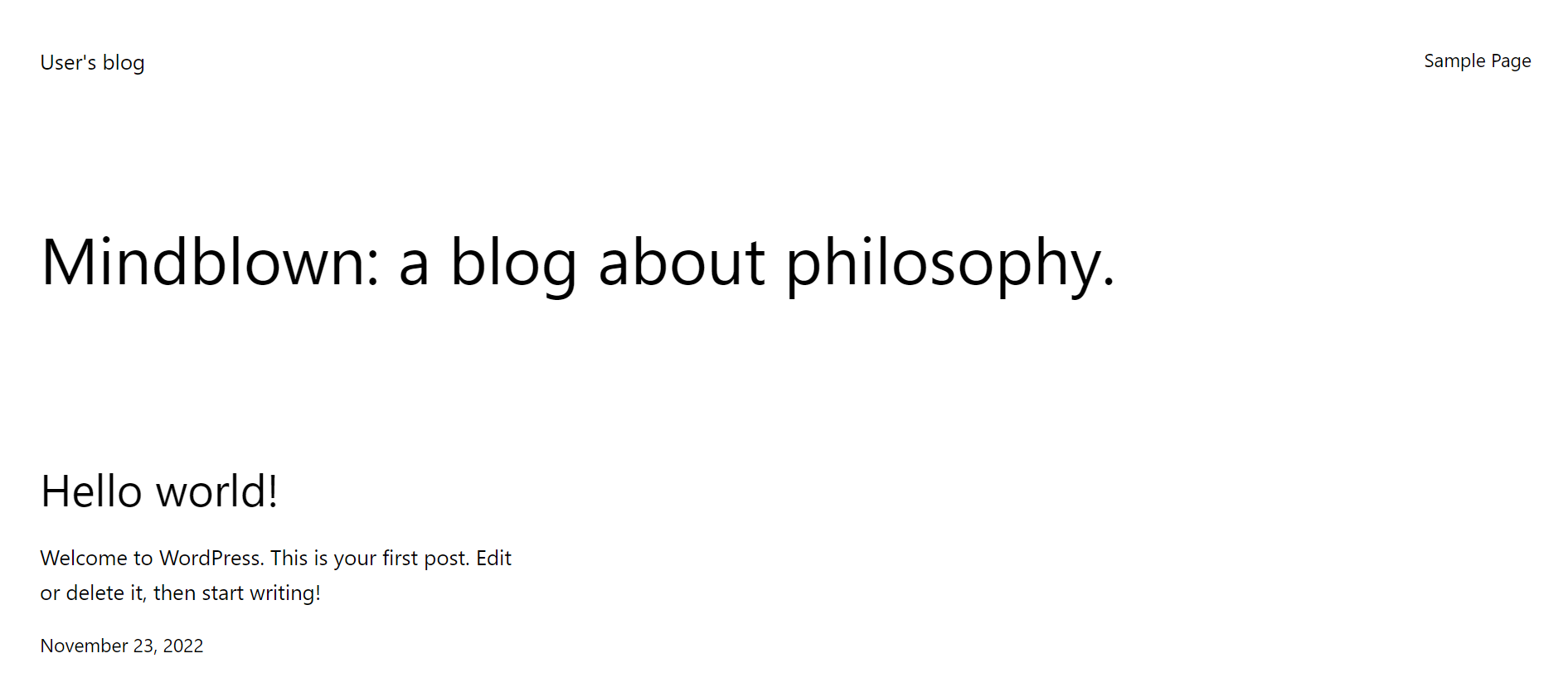
인스턴스를 시작한 후, 인스턴스 상태가 running 상태가 될 때까지 기다렸다가 웹 브라우저에 http://<your public IP address>를 입력하면 다음과 같은 wordpress blog가 생성되었음을 볼 수 있을 것이다.
** <your pubic IP address>에 앞서 생성한 인스턴스의 IPv4 퍼블릭 IP를 입력하면 된다. http://000.000.000.000 이런 식으로 말이다.
** 이때, https가 아니라, http를 사용해야 한다.
블로그를 수정하기 위해서는 다음과 같은 작업이 필요하다.
우선, EC2 management console로 돌아가서 앞서 만든 인스턴스를 체크한 후, 인스턴스 시작 버튼 옆에 있는 "작업" 버튼을 누르면 다음과 같은 창이 뜬다.
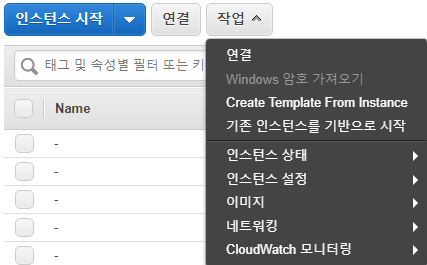
여기서 "인스턴스 설정" ➡️ "시스템 로그 가져오기"를 누르면 시스템 로그가 뜬다. 여기서 다음과 같은 Bitnami application password와 user name을 찾아준다. 쭉 내리다 보면 #으로 이루어진 네모 박스에 존재한다.
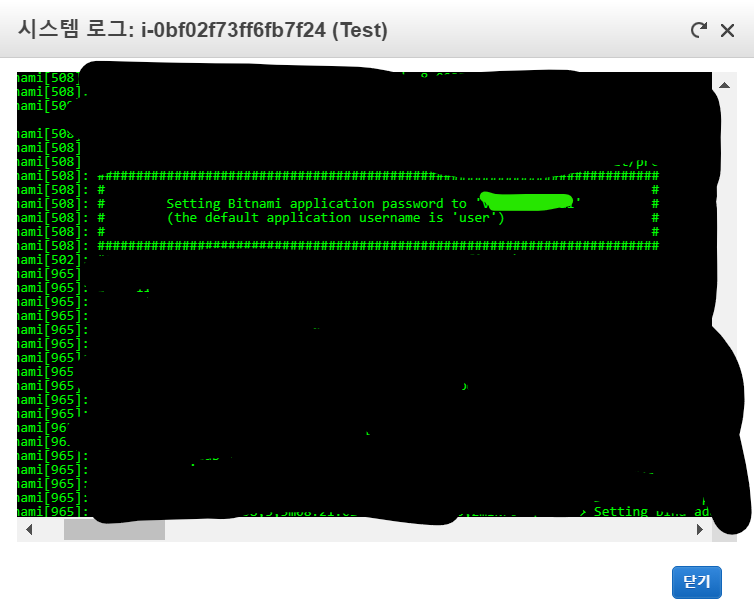
(패스워드는 혹시 몰라서 가렸다.)
이걸 그대로 복사한 다음, url창에 http://<your IP address>/wp-admin을 입력하면 다음과 같은 창이 뜰 것이다.
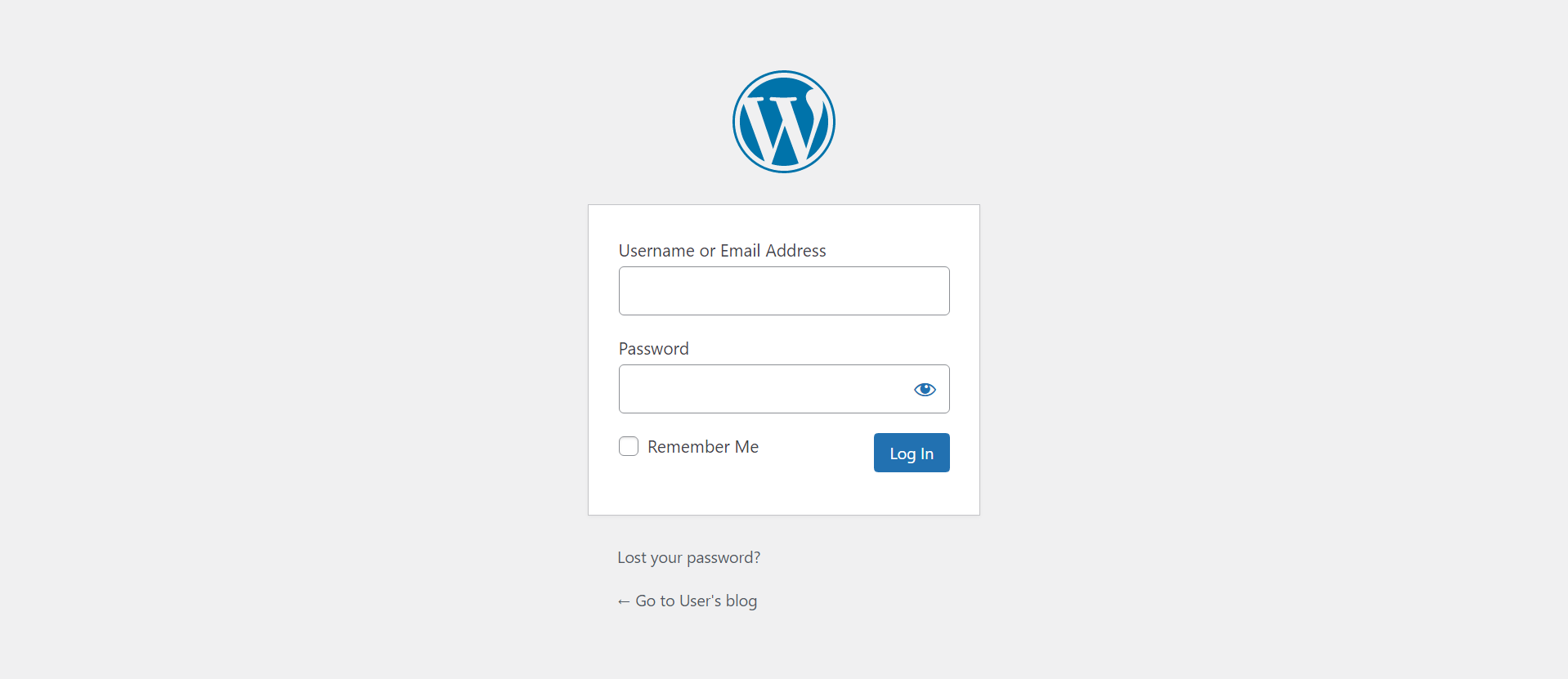
user name에는 user를, password에는 복사한 password를 입력한 후 로그인한다.
그럼 다음과 같은 창이 뜬다.
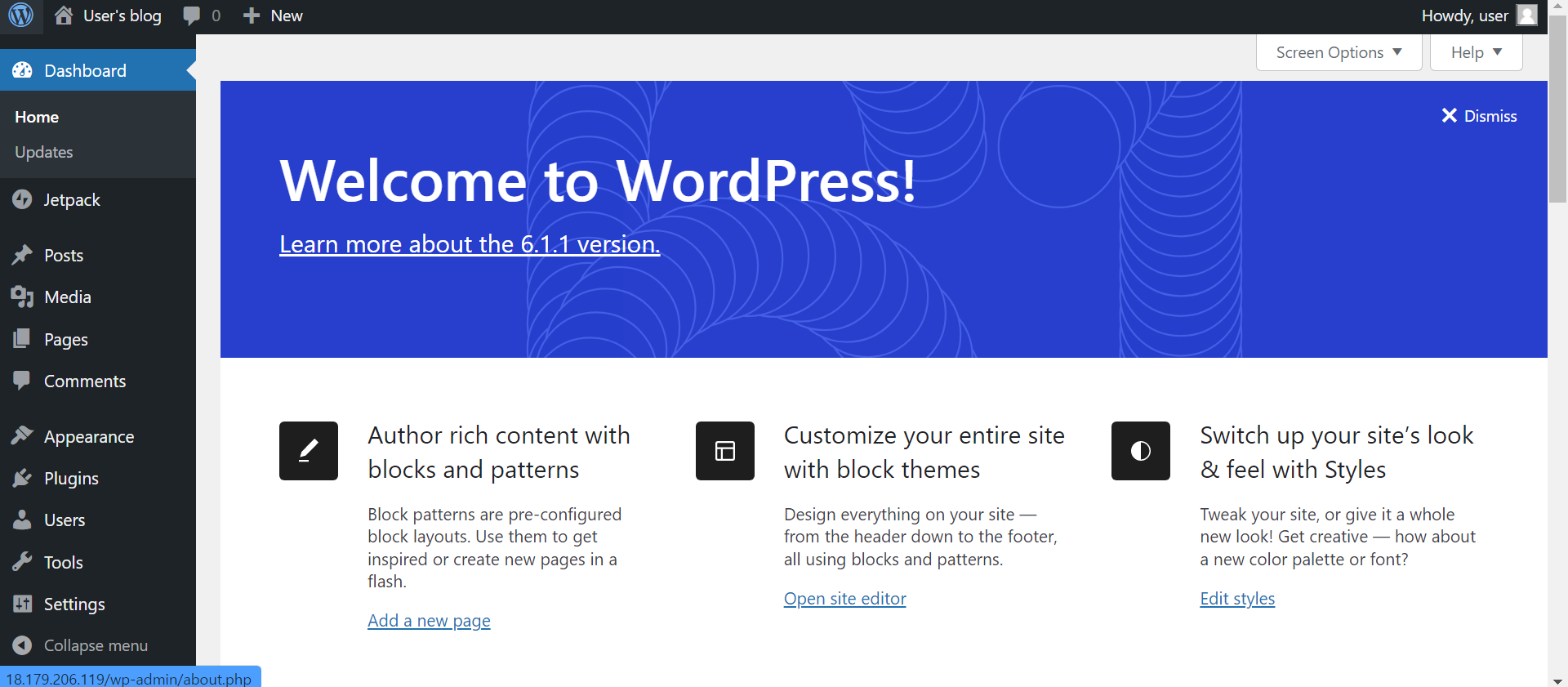
wordpress dashboard 창이다. 여기서 원하는 대로 블로그를 구성할 수 있다.
다음 게시글에서는 DDoS 방어를 위해 이번에 생성한 인스턴스와 같은 블로그 데이터베이스를 공유하는 다른 인스턴스들을 생성하는 법을 다룰 것이다.
'💻 > 클라우드 컴퓨팅' 카테고리의 다른 글
| [AWS] Hadoop MapReduce 기반 알파벳 Counter 구현하기 (0) | 2022.12.01 |
|---|---|
| [AWS] WordPress blog 생성 및 DDoS attack 방어 (5) (0) | 2022.11.23 |
| [AWS] WordPress blog 생성 및 DDoS attack 방어 (4) (0) | 2022.11.23 |
| [AWS] WordPress blog 생성 및 DDoS attack 방어 (3) (0) | 2022.11.23 |
| [AWS] WordPress blog 생성 및 DDoS attack 방어 (2) (0) | 2022.11.23 |


